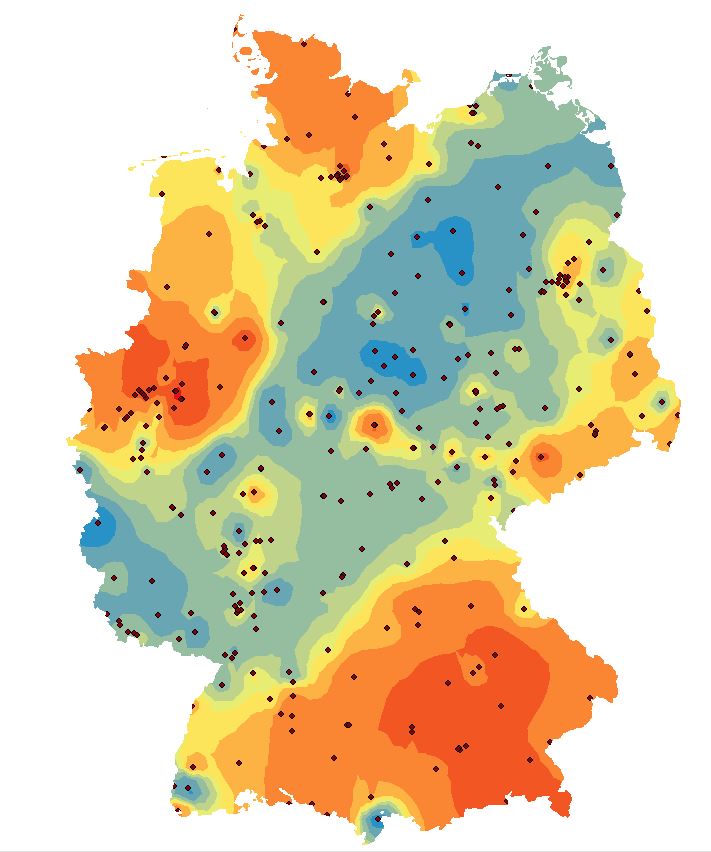
In dieser Übung wird eine Karte der Feinstaubbelastung
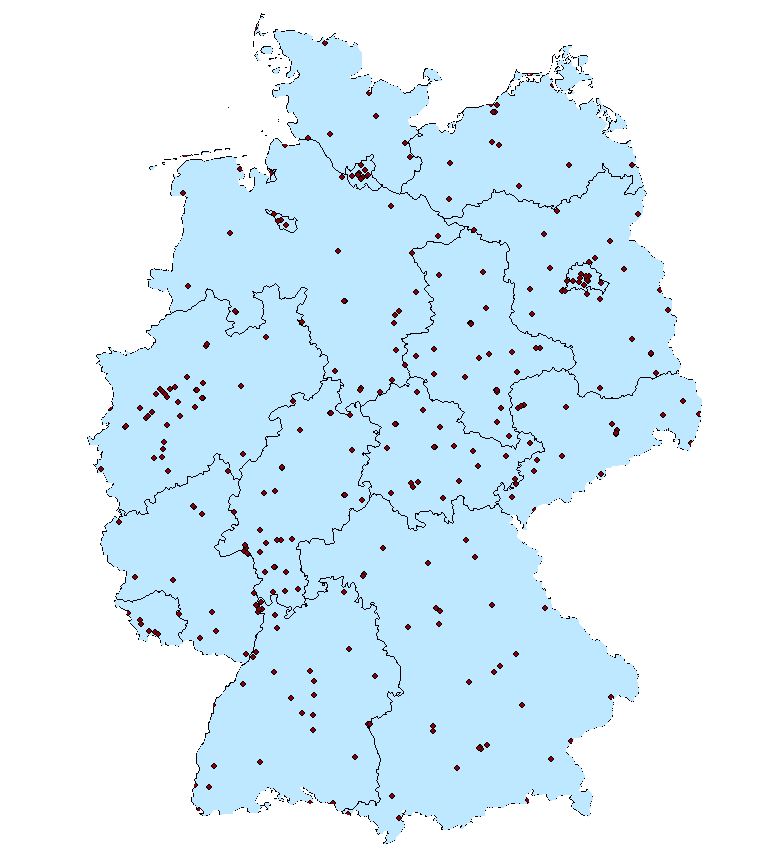
in Deutschland erstellt. Datengrundlage sind Messwerte von Stationen des
Bundesumweltamtes. Mithilfe von Interpolationsmethoden
sollen die Messwerte verwendet werden, um flächendeckend die
Feinstaubbelastung darzustellen.
Anhand der in den Punkten gespeicherten Daten ist noch keine Information
über die Verteilung des Feinstaubs ersichtlich. Um die
Feinstaubverteilung flächenhaft zu visualisieren, werden geeignete
Interpolationsmethoden verwendet.
Erstellen Sie auf dem Desktop einen Abgabeordner mit passendem Namen (z.B. GIS_UE_8)
Laden Sie den Zip-Ordner für die Übung 8 von Moodle herunter und kopieren und entpacken Sie diesen in Ihren gerade erstellten Abgabeordner.
Öffnen Sie ArcGIS Pro. Erstellen Sie ein neues Projekt (geben Sie den Speicherpfad zu Ihrem Abgabeordner an) und wählen Sie
dabei Map
Verbinden Sie in ArcGIS Pro den Ordner in dem sich die Daten befinden mit Add Folder Connection nach
einem Rechtsklick auf Folders im Catalog. Klicken Sie anschließend mit
einem Rechtsklick auf die Geodatenbank und wählen Sie Add To Project. Unter
Databases können Sie nun die Geodatenbank mit einem Rechtsklick und
Make Default zur Standarddatenbank machen. (Dies ist wichtig, da so alle Ergebnisse in dieser Datenbank gespeichert werden).
Fügen Sie die drei Feature-Classes (Bundeslaender, Staedte und
Stationen) hinzu
Blenden Sie den Layer Stationen aus und benennen Sie die Städte
(Hinweis: Rechtsklick auf das Layer –> Label)
Z value field beinhaltet die Messwerte der Stationen. Diese sind in der
Spalte Observation gespeichert
Geben Sie im Feld Output geostatistical layer einen Namen ein z.B. IDWKarte
Belassen Sie die übrigen Einstellungen und bestätigen Sie mit Run
Beachten Sie die Ausdehnung der fertigen Interpolation:
💡❔ Fragen (optional) ❔💡
Warum ist nicht das gesamte BRD-Gebiet abgedeckt?
Um das Interpolationsergebnis an das gesamte Gebiet Deutschlands
anzupassen, muss die Ausdehnung erweitert werden und auf das
Polygon-Feature Bundeslaender zugeschnitten werden.
Rufen Sie erneut das Tool IDW auf
Stellen Sie die Einstellungen im Tab Parameters genau gleich ein
Klicken Sie auf den Tab Environments
Stellen Sie unter Processing Extent den Extent auf Same As layer
–> Bundeslaender
Führen Sie die Interpolation erneut durch
Rechtsklicken Sie auf Map in Contents und weiter auf Properties
Gehen Sie zum Menüpunkt Clip Layers und wählen Sie die Option
Clip to the outline of features
Wählen Sie Bundeslaender aus und klicken Sie auf Apply und dann auf OK
Die neu erstellte interpolierte Karte der Messwerte ist nun auf die Ausdehnung der Bundesländer zugeschnitten. Sollte diese nicht zus ehen sein, so wird diese vermutlich durch den Layer Bundesländer überdeckt. Blenden Sie in diesem Fall den Layer Bundesländer aus.
Erstellen Sie ein neues Layout mit New Layout (links oben auswählbar) –> ISO - Portrait –> A4 im Insert Tab
Fügen Sie die Karte hinzu. (Auf Map Frame, Interpolationskarte auswählen, dann Bereich in dem die Karte zu sehen sein soll aufziehen.)
Fertigen Sie anschließend eine Karte mit passender Legende, Überschrift, etc. an und exportieren Sie diese als PDF (Share –> Layout Export –> File Type PDF)
Gestalten Sie Ihre Karte bitte so, dass die Städte, ihre Bezeichnungen,
die Grenzen der Bundesländer und die interpolierten Flächen der
Feinstaubbelastung sichtbar sind. (Hinweis: Die Fläche der Bundesländer kann
unter Symbology –> Properties –> Symbol –> Color
–> No color transparent gesetzt werden. Städtenamen können über Rechtsklick –> Label aktiviert werden.)
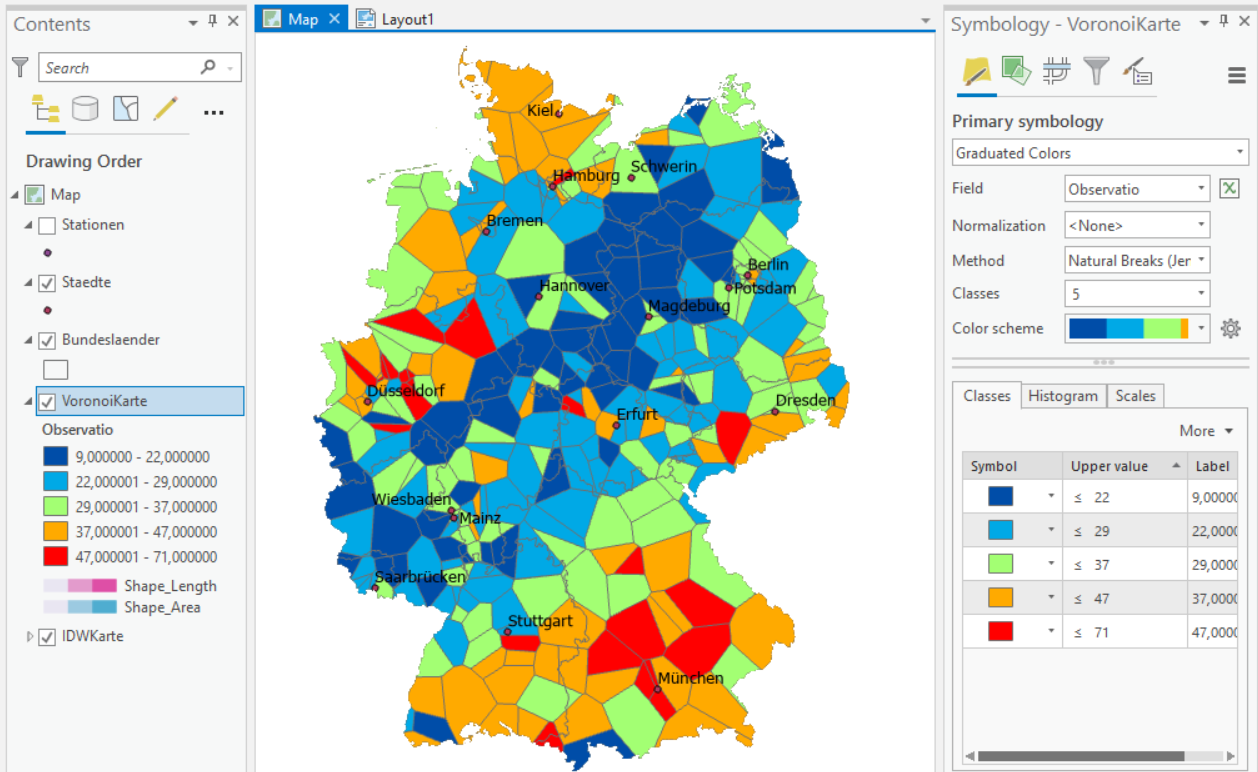
Führen Sie nun eine Interpolation mittels Thiessen-Polygonen durch. Sie
benötigen dafür das Tool Create Thiessen Polygons (Hinweis:
Unter Geoprocessing –> Analysis Tools –>
Proximity zu finden)
Input Feature ist das Layer Stationen
Geben Sie der Output Feature Class einen Namen z.B. VoronoiKarte
Output Fields sind All fields
Färben Sie den Output Layer in fünf Farben ein und erstellen Sie eine Legende
mit entsprechenden Einträgen (Hinweis: Rechtsklick –>
Symbology –> Primary symbology –>
Graduated Colors; Achtung, richtiger Wert muss bei Field ausgewählt werden!)
Fertigen Sie auch hiervon eine Karte im PDF Format an.
💡❔ Fragen ❔💡
Erstellen Sie zusätzlich eine Karte im PDF-Format und fügen Sie diese Ihrem Abgabeordner hinzu.
Was ist in dieser Karte zu erkennen?
Wie unterscheidet sie sich von der zuerst erstellten Karte, obwohl dieselben Eingangsdaten verwendet wurden?
Wie beeinflusst eine ungleiche räumliche Verteilung der Messstationen die Qualität der Interpolation?
Welche Probleme können auftreten, wenn es in bestimmten Regionen Deutschlands sehr wenige oder keine Messstationen gibt?
Wie könnte das Hinzufügen von Pufferzonen außerhalb Deutschlands die Genauigkeit der Interpolation verbessern?
Wenn Sie das Messnetz neu planen könnten:
Wo würden Sie zusätzliche Stationen platzieren, um die Interpolationsqualität zu erhöhen?
Sollten Bürger eigene Luftqualitätssensor-Daten hochladen dürfen, um die Datengrundlage zu verbessern?
Welche Risiken könnten dabei entstehen?
🔍 Diese zusätzliche Aufgabe richtet sich an Studierende, die ihr Verständnis von Koordinatensystemen vertiefen möchten.
Note
Diese Aufgabe ist optional und muss nicht abgegeben werden.
Ziel der Aufgabe:
Ziel dieser Aufgabe ist es, die Flächen anhand ihrer Landnutzungstypen
zu klassifizieren. Dabei wird eine vereinfachte Einteilung in folgende
fünf Klassen vorgenommen:
Wohnbebauung
Straßen
Wald
Weizen
Roggen
Umsetzung in ArcGIS Pro – Überwachte Klassifikation:
Eine Möglichkeit zur Klassifizierung eines Orthofotos ist die
überwachte Klassifikation (Supervised Classification).
Dabei weisen Sie Pixel manuell Klassen zu, indem Sie sogenannte
Trainingsdaten (Training Samples) erstellen, die typische Bereiche
der jeweiligen Landnutzung repräsentieren.
Vorgehen:
Projekt erstellen und Daten laden
Erstellen Sie ein neues Projekt in ArcGIS Pro
Fügen Sie das Orthofoto Orthophoto1.tif hinzu
Trainingsdaten erstellen
Wählen Sie Orthophoto1.tif im Contents-Fenster aus
Gehen Sie im Tab Ribbon (“Project”, “Map”, “Insert”, …) zu “Imagery”
Im Bereich Image Classification Öffnen Sie:
Classification Tools → Training Samples Manager
Erstellen Sie ein neues Schema (Create New Schema)
Fügen Sie Klassen hinzu:
Rechtsklick auf Schema → Add New Class
Weisen Sie jeder Klasse einen eindeutigen Integer-Wert zu
(z.B. 1, 2, 3 …)
Trainingsflächen digitalisieren
Wählen Sie eine Klasse im Schema aus
Wählen Sie das Werkzeug Polygon
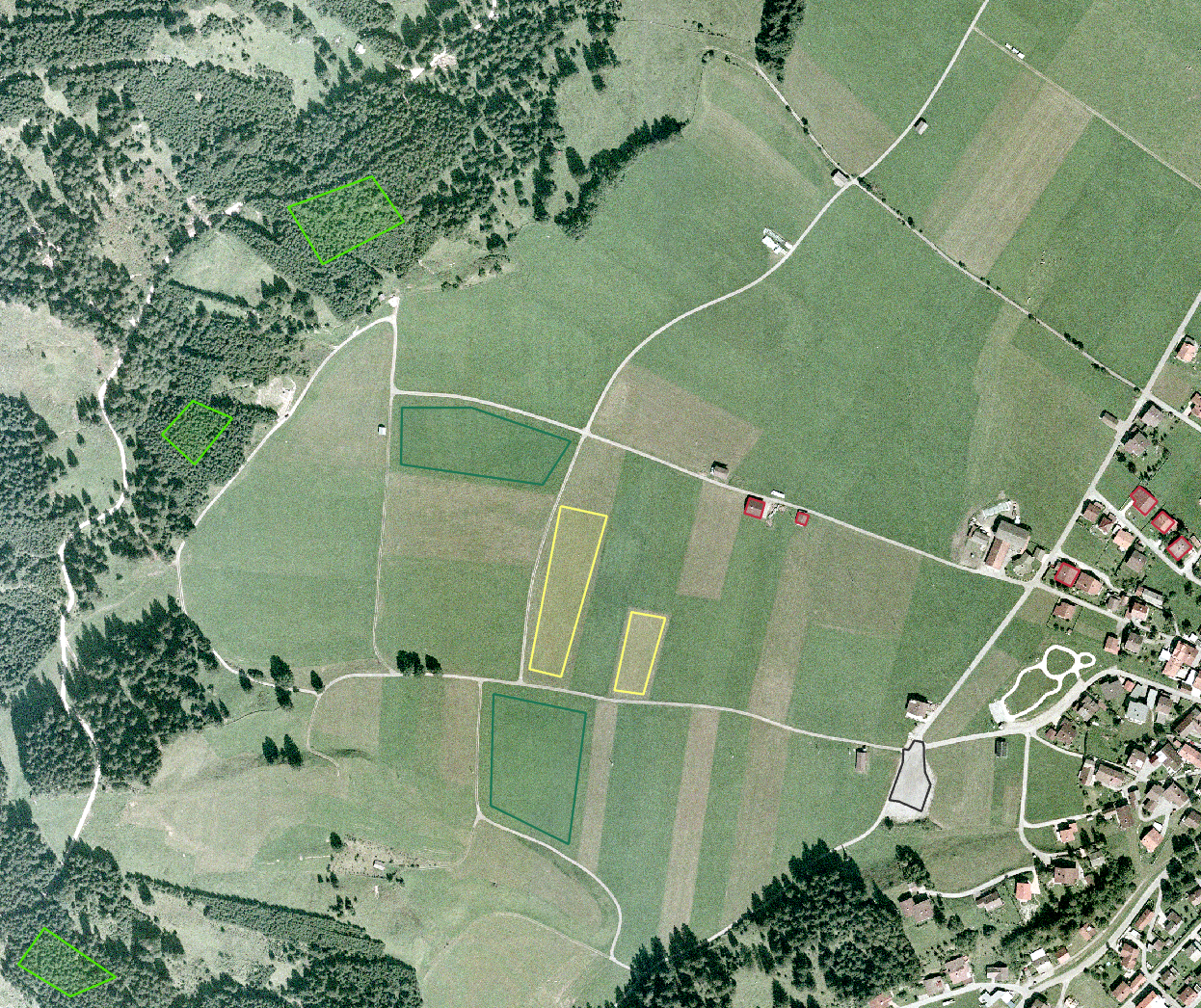
Zeichnen Sie Trainingsflächen über repräsentative Bereiche im Bild
Speichern Sie die Trainingsdaten
Abb. 8.2 Beispiel für Trainingsflächen zur Klassifikation
Klassifikation durchführen
Wählen Sie Orthophoto1.tif aus
Öffnen Sie:
Imagery → Classification Wizard
Wählen Sie als Methode:
Maximum Likelihood
Wählen Sie unter Training Samples Ihre erstellten Trainingsdaten aus
Falls das Schema nicht sichtbar ist:
→ Ordner neu verbinden oder aktualisieren
Definieren Sie einen Output-Datensatz
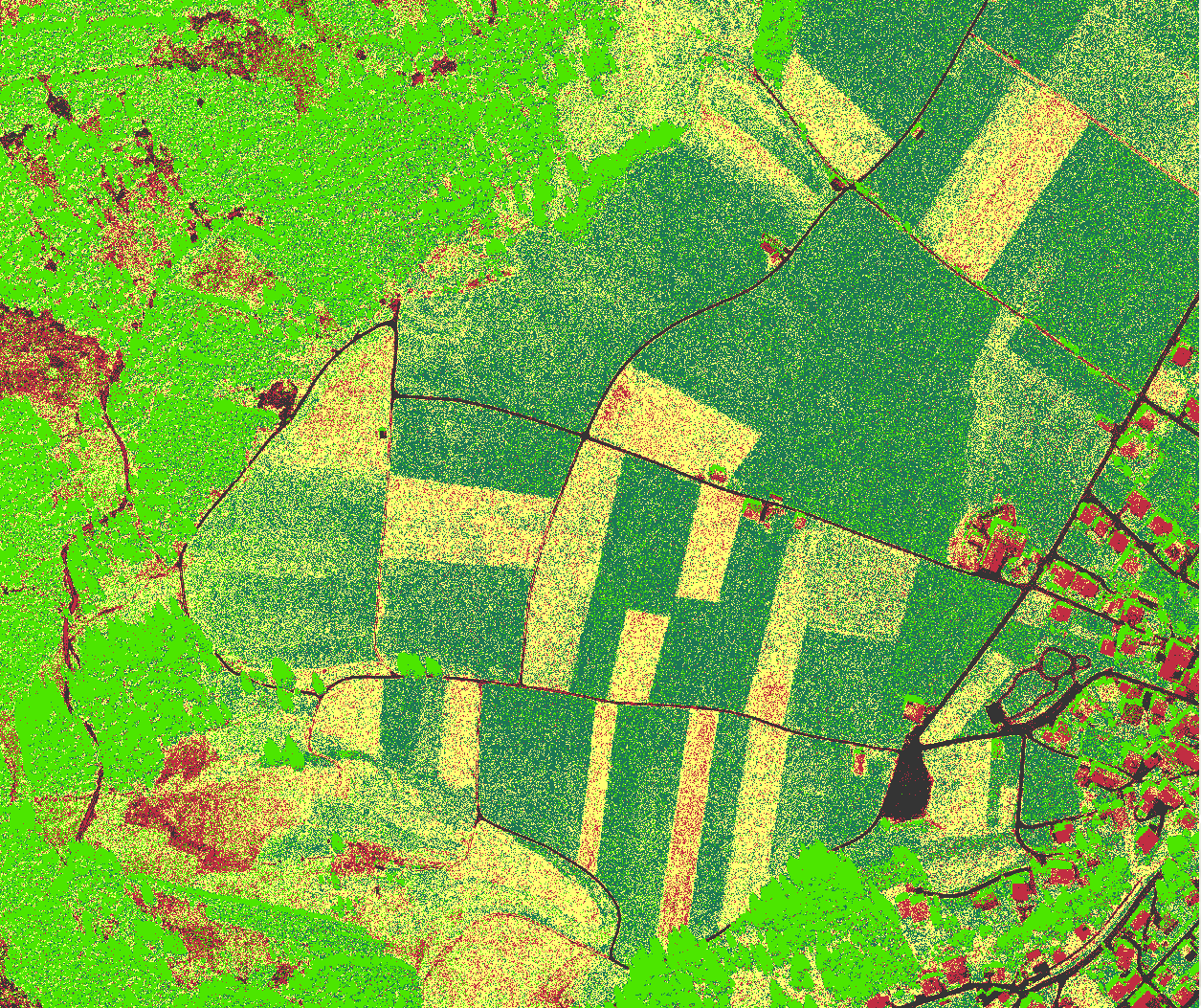
Starten Sie die Klassifikation
Abb. 8.3 Beispielergebnis der überwachten Klassifikation
💡❔ Fragen (optional) ❔💡
Welche Vorteile bietet die überwachte Klassifikation gegenüber der unüberwachten Klassifikation?
Welche Probleme können auftreten, wenn die Trainingsflächen nicht repräsentativ gewählt werden?
Welche Landnutzungsklassen lassen sich besonders gut bzw. schlecht unterscheiden und warum?
Wie wirkt sich die Qualität der Trainingsdaten auf das Klassifikationsergebnis aus?
Welche Fehlerquellen können bei der Klassifikation eines Orthofotos auftreten (z.B. Schatten, ähnliche Farben)?
Wie könnte man die Klassifikation weiter verbessern (z.B. zusätzliche Daten, mehr Klassen, andere Methoden)?
Fertigen Sie optional einen Screenshot Ihrer Klassifikation an.
 –>
–>